Giúp học viên nhìn đúng chỗ cần xem: đặt webcam gọn gàng, thêm chữ và mũi tên, phóng to chỗ khó đọc, giới thiệu tên bạn ở đầu bài.
Webcam: cỡ, vị trí, ẩn từng lúc
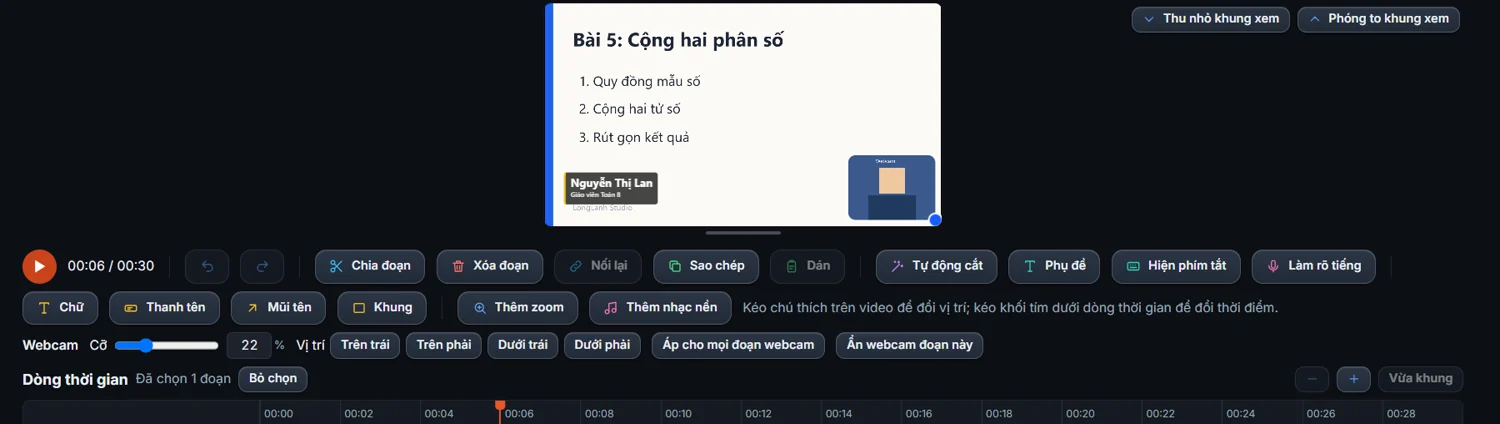
Bấm vào một đoạn ở dòng Webcam, thanh Webcam hiện ra phía trên dòng thời gian.
Thanh chỉnh Webcam: cỡ, vị trí, áp cho mọi đoạn, ẩn đoạn này.
Cỡ: kéo thanh trượt hoặc gõ số phần trăm vào ô (mặc định 22% bề ngang video).
Vị trí: bấm Trên trái, Trên phải, Dưới trái, Dưới phải; hoặc kéo trực tiếp khung webcam trên video. Kéo núm tròn ở góc để đổi cỡ.
Áp cho mọi đoạn webcam: dùng cùng cỡ và vị trí cho cả bài.
Ẩn webcam đoạn này: xóa riêng đoạn đó, chỗ trống nghĩa là webcam biến mất. Muốn hiện lại, sao chép một đoạn webcam rồi dán vào khoảng trống.
Chú thích: chữ, mũi tên, khung
Đưa đầu phát tới chỗ muốn chú thích, bấm Chữ, Mũi tên hoặc Khung. Mỗi chú thích hiện 3 giây và nằm thành một khối tím ở dòng Chú thích.
Kéo chú thích trên khung xem để đổi chỗ. Chữ gõ trực tiếp vào ô nội dung trên thanh công cụ. Mũi tên và khung có núm tròn ở đầu để kéo đổi hướng và kích thước.
Kéo khối tím ở dòng Chú thích để đổi thời điểm; kéo mép phải khối để đổi thời lượng.
Khi đang chọn: đổi màu (6 màu), cỡ chữ hoặc độ dày nét, bật Hiện dần cho mượt, bật nền mờ sau chữ cho dễ đọc. Xóa bằng nút Xóa chú thích hoặc phím Delete.
Thanh tên giáo viên
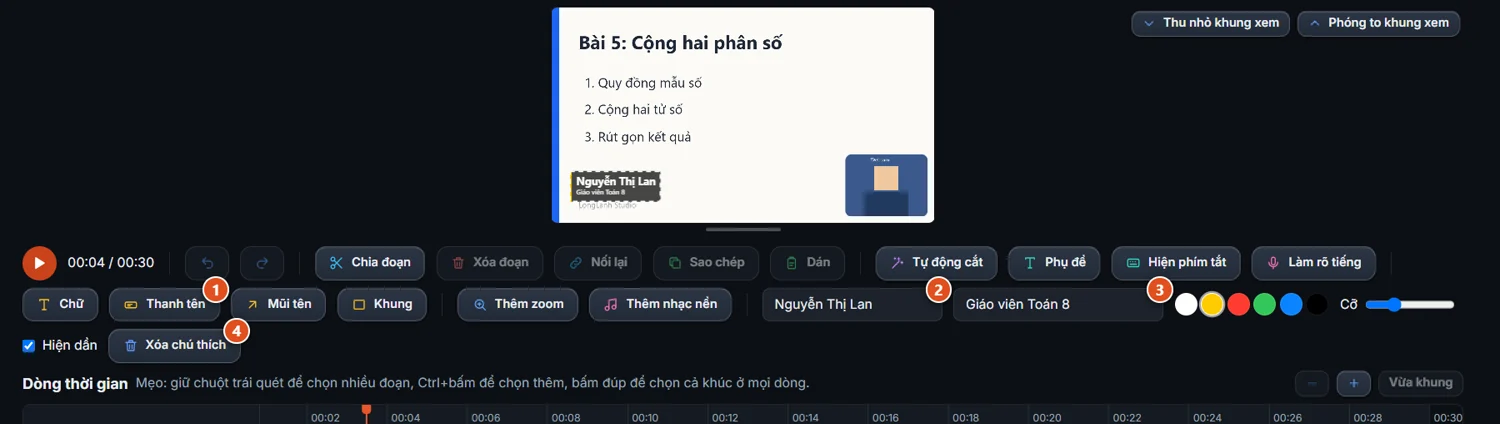
Giới thiệu họ tên và tên bài ở đầu video cho chuyên nghiệp. Bấm Thanh tên: một thanh nền tối có vạch màu hiện ở góc dưới trái, kéo dời được.
Chọn thanh tên để sửa. Thanh tên (1), ô Họ và tên (2), ô Chức danh hoặc tên bài (3), nút Xóa chú thích (4).
Gõ Họ và tên và Chức danh hoặc tên bài (ví dụ "Giáo viên Toán 8"). Tên quá dài thì thanh tự thu nhỏ cho vừa khung.
Thanh hiện dần và ở lại 6 giây; đổi thời lượng bằng cách kéo mép phải khối ở dòng Chú thích.
Lần sau bấm Thanh tên, phần mềm điền sẵn tên bạn đã dùng, chỉ việc đặt đúng chỗ.
Phóng to chỗ cần nhìn (Zoom)
Chữ nhỏ hoặc menu khó đọc? Bấm Thêm zoom ở chỗ cần phóng, học viên sẽ thấy rõ phần bạn chỉ.
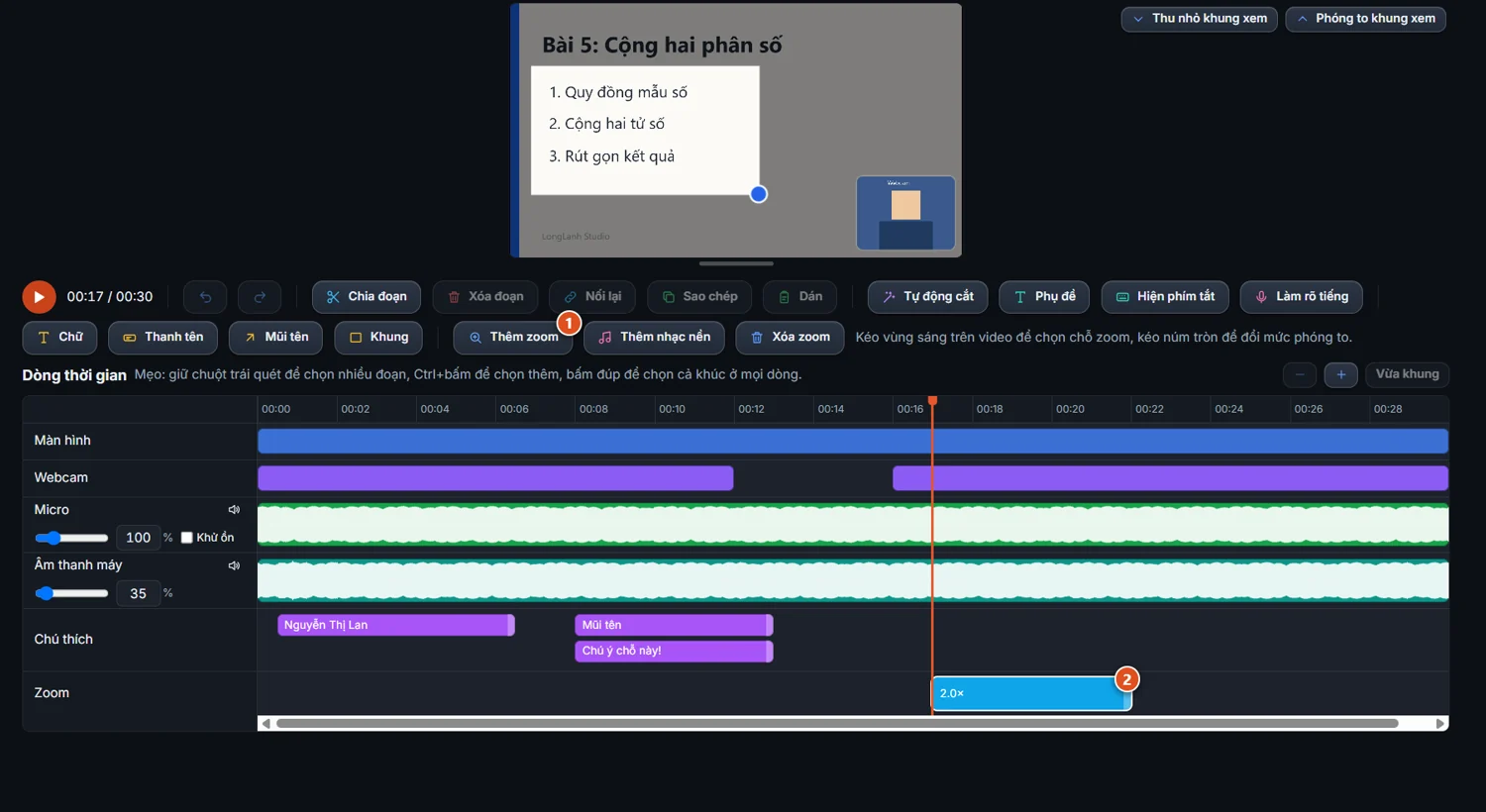
Bấm Thêm zoom (1); khối xanh 2.0× (2) nằm ở dòng Zoom, khung sáng trên video là vùng sẽ được phóng.
Đặt đầu phát và bấm Thêm zoom
Một khối xanh hiện ở dòng Zoom, trên video có khung sáng là vùng được phóng.
Chọn chỗ phóng
Kéo cả khung sáng đến vùng muốn xem rõ; kéo núm tròn ở góc để đổi mức phóng to (ghi ở khối, ví dụ 2.0×).
Chỉnh thời điểm
Kéo khối xanh để dời, kéo mép phải để đổi thời lượng. Hai zoom không được chồng lên nhau.
Xóa nếu không cần
Chọn khối zoom, bấm Xóa zoom hoặc Delete.
Webcam nằm ngoài zoom nên không bị phóng theo.
Vòng sáng quanh con trỏ
Nếu lúc quay phần mềm ghi được chuyển động chuột, trên thanh công cụ có hai ô tích: Vòng sáng con trỏ (vòng sáng đi theo chuột, giúp học viên thấy bạn đang chỉ đâu) và Gợn khi bấm chuột (gợn tròn mỗi lần bạn bấm). Bỏ tích nếu không cần.
Hiện phím tắt trên video
Dành cho bài dạy máy tính và phần mềm. Cần bật công tắc Phím tắt trên thanh quay trước khi quay (xem trang Quay màn hình). Sau đó:
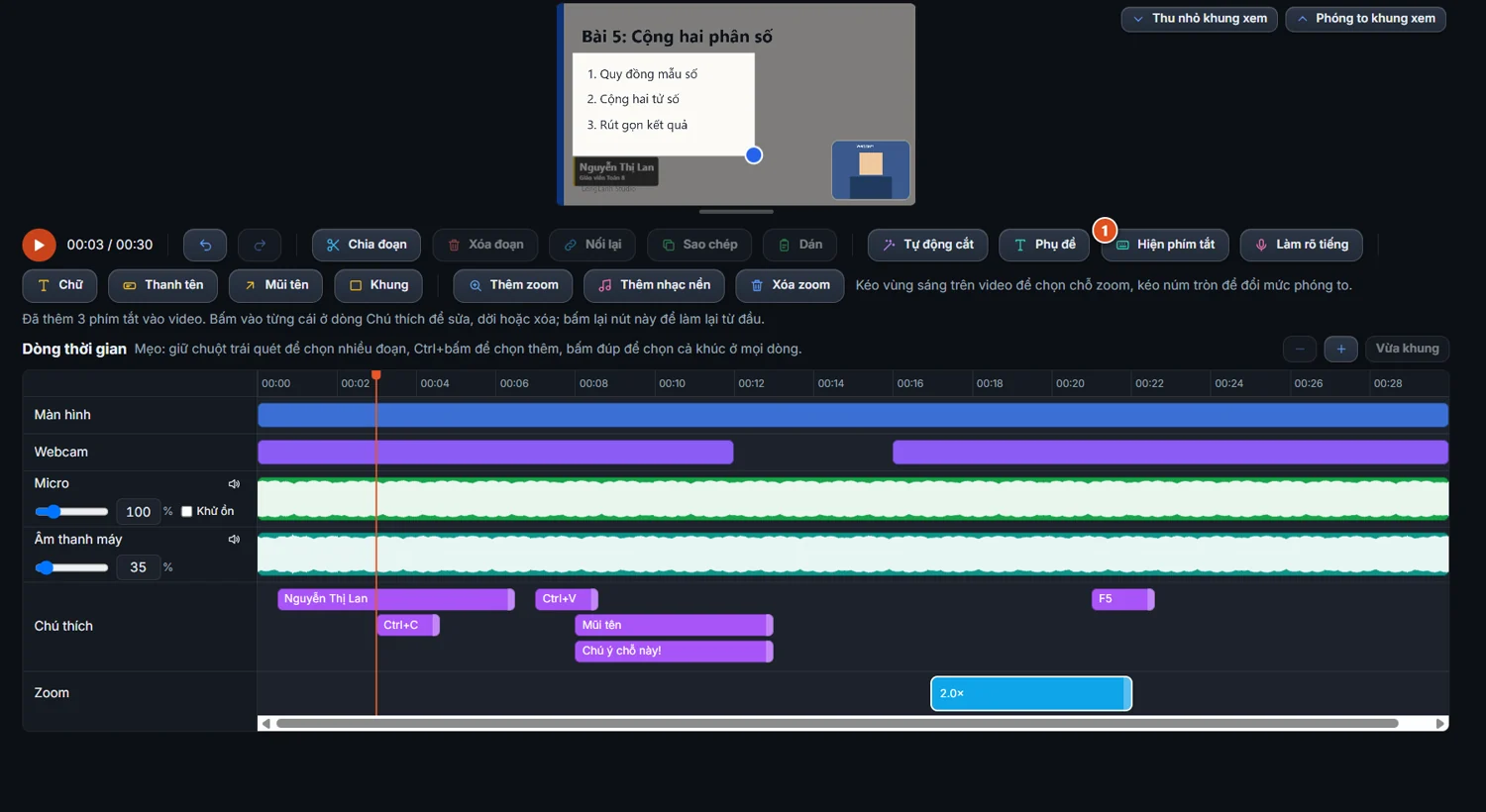
Bấm Hiện phím tắt (1): phím Ctrl+C hiện ở giữa phía dưới video, mỗi phím là một khối ở dòng Chú thích.
Bấm Hiện phím tắt. Phần mềm thêm mỗi phím đã bấm thành một chú thích nhỏ, đúng thời điểm.
Muốn bỏ một phím nào đó: bấm vào khối của nó rồi xóa. Muốn đổi thời điểm hoặc thời lượng thì kéo khối. Sửa được như mọi chú thích.
Bấm lại Hiện phím tắt để dựng lại từ đầu (các chú thích khác của bạn được giữ nguyên).
Nếu bài này quay khi chưa bật Phím tắt thì nút không có dữ liệu để hiện; phần mềm sẽ nhắc bạn bật ở lần quay sau.
[{"t":"Bắt đầu nhanh","s":"Làm một video bài giảng qua 3 bước","u":"/guide#ba-buoc","x":"Làm một video bài giảng qua 3 bước 1 Quay Bấm F9, chọn vùng quay, nói và thao tác như đang giảng ở lớp. 2 Sửa Quay xong, phần mềm mở màn chỉnh sửa. Cắt đoạn nói vấp, thêm chữ, phóng to chỗ cần nhìn. 3 Xuất Bấm Xuất video để có file MP4 đăng lên lớp học. Máy bạn tự xử lý, không tải gì lên mạng."},{"t":"Bắt đầu nhanh","s":"Trước khi bắt đầu","u":"/guide#truoc-khi-bat-dau","x":"Trước khi bắt đầu Máy tính Windows 10 hoặc 11 , bản 64-bit. Hiện chưa có bản cho Mac. Micro (có sẵn trên laptop, hoặc tai nghe có micro). Webcam là tùy chọn. Ổ đĩa còn trống từ 1 GB trở lên. Phần mềm không cho quay khi ổ gần đầy để tránh hỏng bài. Không cần mạng để quay, sửa và xuất video. Chỉ cần mạng khi tải phần mềm, kích hoạt hoặc gia hạn gói Pro, và khi có bản cập nhật. Mẹo Nên thử trước với một bài ngắn khoảng "},{"t":"Bắt đầu nhanh","s":"Bản Free và gói Pro","u":"/guide#free-pro","x":"Bản Free và gói Pro Bạn dùng được ngay bản Free, không cần đăng ký thẻ. Bản Free dùng được tất cả tính năng : quay, chỉnh sửa, Tự động cắt, phụ đề tự động, làm rõ tiếng, xuất MP4. Điểm khác duy nhất là video xuất ra có logo LongLanh Studio ở góc; gói Pro bỏ logo đó. Bản Free Gói Pro Quay màn hình, webcam, micro, âm thanh máy Có Có Chỉnh sửa, Tự động cắt, chú thích, zoom, làm rõ tiếng, phụ đề tự động Có Có Xuất video "},{"t":"Bắt đầu nhanh","s":"Chọn phần bạn cần","u":"/guide#chon-phan","x":"Chọn phần bạn cần %%CARDS%%"},{"t":"Bắt đầu nhanh","s":"Cần giúp thêm?","u":"/guide#can-giup","x":"Cần giúp thêm? Xem trang Xử lý sự cố hoặc Hỏi đáp . Vẫn chưa xong thì gửi email cho chúng tôi, kèm ảnh chụp màn hình nếu có."},{"t":"Bắt đầu nhanh","s":"Bắt đầu nhanh","u":"/guide","x":"LongLanh Studio giúp bạn quay màn hình bài giảng, cắt gọn và xuất thành file MP4 ngay trên máy Windows của mình. Làm theo các trang dưới đây, bạn có video đầu tiên trong khoảng 15 phút. Làm video bài giảng đầu tiên qua 3 bước, và chọn phần hướng dẫn bạn cần."},{"t":"Cài đặt và Trang chủ","s":"Tải và cài đặt","u":"/guide/cai-dat#tai-ve","x":"Tải và cài đặt Vào trang Tài khoản và tải về Mở trang Tài khoản , đăng nhập bằng Google (miễn phí), tích chọn đồng ý Chính sách quyền riêng tư rồi bấm Tải về . Chúng tôi chỉ nhận email và tên hiển thị của bạn, không nhận mật khẩu. Chạy file vừa tải Mở file có đuôi .exe trong thư mục Tải xuống (Downloads), rồi làm theo các bước hiện ra trên màn hình. Mở phần mềm Cài xong, mở LongLanh Studio bằng biểu tượng ngoài màn h"},{"t":"Cài đặt và Trang chủ","s":"Làm quen Trang chủ","u":"/guide/cai-dat#trang-chu","x":"Làm quen Trang chủ Mở phần mềm, bạn thấy ngay Trang chủ. Mọi việc đều bắt đầu từ đây. 1. Quay màn hình mới. Mở thanh quay. Bạn cũng có thể bấm phím F9 từ bất cứ đâu. 2. Dự án gần đây. Mỗi bài giảng là một thẻ có ảnh đại diện lấy từ những giây đầu của bài. Bấm vào thẻ để mở lại và sửa tiếp. Mở dự án: chọn một thư mục dự án (đuôi .lls ) trên máy, ví dụ bài bạn chép từ máy khác sang. Đổi tên dự án: bấm biểu tượng cây bú"},{"t":"Cài đặt và Trang chủ","s":"Dự án và video được lưu ở đâu","u":"/guide/cai-dat#luu-o-dau","x":"Dự án và video được lưu ở đâu Dự án: trong thư mục Tài liệu (Documents) , mục LongLanh Studio . Mỗi dự án là một thư mục đuôi .lls , chứa video, tiếng và các chỉnh sửa của bạn. Video đã xuất: bạn tự chọn nơi lưu khi xuất; mặc định gợi ý mục Video xuất trong thư mục trên. Sang máy khác: chép nguyên thư mục .lls sang máy mới, rồi dùng nút Mở dự án . Gỡ cài đặt phần mềm không xóa dự án của bạn. Video, tiếng, webcam và d"},{"t":"Cài đặt và Trang chủ","s":"Cài đặt và Trang chủ","u":"/guide/cai-dat","x":"Cài LongLanh Studio chỉ mất vài phút. Trang này hướng dẫn cài đặt, cách xử lý cảnh báo của Windows và giới thiệu Trang chủ. Tải về, cài đặt, qua cảnh báo của Windows và làm quen màn hình đầu tiên."},{"t":"Quay màn hình","s":"Mở thanh quay","u":"/guide/quay#thanh-quay","x":"Mở thanh quay Ở Trang chủ bấm Quay màn hình mới , hoặc bấm phím F9 . Cửa sổ chính ẩn đi và thanh quay hiện ở giữa phía dưới màn hình. 1. Vùng quay. Chọn Toàn màn hình , Cửa sổ hoặc Vùng chọn (xem mục dưới). 2. Webcam. Mặc định tắt . Bật lên sẽ hiện ảnh xem trước nhỏ để bạn kiểm tra khung hình. 3. Âm thanh máy. Mặc định bật . Thu tiếng phát ra từ máy (video, bài hát, thông báo) để học viên nghe được khi bạn mở video m"},{"t":"Quay màn hình","s":"Chọn vùng quay","u":"/guide/quay#chon-vung","x":"Chọn vùng quay Toàn màn hình Quay mọi thứ hiện trên màn hình. Hợp khi bạn trình chiếu bài giảng hoặc thao tác nhiều cửa sổ. Máy có nhiều màn hình thì chọn màn hình muốn quay ở ô danh sách bên cạnh. Cửa sổ Chỉ quay một cửa sổ (ví dụ PowerPoint hoặc trình duyệt), người xem không thấy các thứ khác trên màn hình. Bấm Chọn cửa sổ… , chọn cửa sổ trong danh sách. Chưa chọn thì chưa bấm Quay được. Vùng chọn Bấm Chọn vùng , k"},{"t":"Quay màn hình","s":"Bắt đầu và dừng quay","u":"/guide/quay#bat-dau-quay","x":"Bắt đầu và dừng quay Kiểm tra trước khi quay Đóng thông báo và cửa sổ không liên quan, đặt micro gần miệng, nói thử một câu xem thanh mức âm có nhảy không. Bấm Quay hoặc phím F9 Màn hình đếm ngược 3, 2, 1 . Bấm F9 hoặc Hủy trong lúc đếm ngược thì không quay và không tạo dự án. Giảng bài Thanh quay thu gọn thành một dải nhỏ hiện giờ đang quay, mức micro và hai nút Tạm dừng , Dừng . Dừng Bấm Dừng hoặc phím F9 . Phần mề"},{"t":"Quay màn hình","s":"Trong lúc quay","u":"/guide/quay#trong-luc-quay","x":"Trong lúc quay Tạm dừng / Quay tiếp: phần tạm dừng không vào video , hợp khi bạn cần uống nước hoặc mở tài liệu. Thu nhỏ thanh: bấm mũi tên cạnh nút Dừng để thanh chỉ còn giờ và hai nút chính. Dời thanh: kéo vào biểu tượng chấm bên trái thanh để đặt sang chỗ khác. Lần sau thanh nhớ vị trí mới. Ẩn thanh: bấm biểu tượng con mắt (hoặc phím F10 ). Việc quay vẫn chạy, bấm F10 lần nữa để hiện lại, F9 để dừng. Ổ đĩa sắp đầy"},{"t":"Quay màn hình","s":"Hiện phím tắt trên video","u":"/guide/quay#phim-tat-tren-video","x":"Hiện phím tắt trên video Dạy tin học hay dạy phần mềm, học viên cần biết bạn bấm phím gì. Bật công tắc Phím tắt (số 5 trên ảnh thanh quay) trước khi quay . Sau khi quay xong, ở màn chỉnh sửa bấm Hiện phím tắt để các phím như Ctrl+C, F5 hiện thành chữ nhỏ ở giữa phía dưới video (xem hướng dẫn chỉnh phím tắt ). Lưu ý Công tắc này mặc định tắt. Khi bật, phần mềm chỉ ghi tên các phím tắt (tổ hợp có Ctrl, Alt hoặc Win, và"},{"t":"Quay màn hình","s":"Máy tắt đột ngột lúc đang quay","u":"/guide/quay#quay-do","x":"Máy tắt đột ngột lúc đang quay Mở lại LongLanh Studio. Ở Trang chủ, thẻ bài đang quay dở có dòng Bài quay dở (app đóng bất ngờ) và nút Khôi phục bài quay . Bấm vào, phần mềm chuyển phần đã quay thành video dùng được để bạn sửa tiếp."},{"t":"Quay màn hình","s":"Quay màn hình","u":"/guide/quay","x":"Thanh quay nhỏ gọn nổi trên màn hình và không bị thu vào video. Bạn chọn vùng quay, kiểm tra tiếng, bấm Quay rồi giảng bài như bình thường. Chọn vùng quay, bật tắt micro, webcam, âm thanh máy; tạm dừng, dừng và mẹo quay gọn."},{"t":"Làm quen màn hình chỉnh sửa","s":"Tổng quan màn hình","u":"/guide/chinh-sua#tong-quan","x":"Tổng quan màn hình 1. Khung xem video. Xem trước đúng như video xuất ra, gồm cả chú thích, zoom và webcam. Hai nút bên phải để thu nhỏ hoặc phóng to khung xem; kéo thanh nhỏ dưới khung để chỉnh vừa ý, bấm đúp thanh đó để về cỡ tự động. 2. Thanh công cụ. Mọi thao tác nằm ở đây: Chia đoạn, Xóa đoạn, Nối lại, Sao chép, Dán, Tự động cắt, Phụ đề, Làm rõ tiếng, Chú thích, Thêm zoom, Thêm nhạc nền. Nút xám là chưa dùng được"},{"t":"Làm quen màn hình chỉnh sửa","s":"Xem và tua video","u":"/guide/chinh-sua#xem-va-tua","x":"Xem và tua video Phát / dừng: bấm nút tròn cam bên trái, hoặc phím Space . Tua: bấm vào thước, hoặc dùng ← → để lùi tiến 1 giây, Home để về đầu. Các dòng: mỗi dòng là một thứ được quay: hình màn hình, webcam, tiếng micro, tiếng phát ra từ máy. Hình và tiếng của một đoạn luôn đi cùng nhau, cắt chỗ nào là cắt cùng lúc ở các dòng, nên không bao giờ lệch tiếng."},{"t":"Làm quen màn hình chỉnh sửa","s":"Phóng to, thu nhỏ dòng thời gian","u":"/guide/chinh-sua#phong-to-thu-nho","x":"Phóng to, thu nhỏ dòng thời gian Bài dài thì các đoạn nhỏ khó bấm. Dùng nút + và − ở góc phải trên dòng thời gian, hoặc giữ Ctrl và lăn chuột. Nút Vừa khung đưa dòng thời gian về vừa khít màn hình. Đầu phát luôn đứng yên trên màn hình khi bạn phóng to."},{"t":"Làm quen màn hình chỉnh sửa","s":"Hoàn tác và tự lưu","u":"/guide/chinh-sua#hoan-tac","x":"Hoàn tác và tự lưu Hoàn tác: mũi tên quay lại ở thanh công cụ, hoặc Ctrl + Z . Làm lại: Ctrl + Y . Hoàn tác được nhiều bước, nên cứ thử thoải mái. Tự lưu: phần mềm lưu liên tục; chữ Đã lưu cạnh tên dự án cho biết đã an toàn. Đóng cửa sổ giữa chừng cũng không mất phần vừa sửa. Về Trang chủ: bấm Về Trang chủ hoặc nút X của cửa sổ. Ở Trang chủ bấm X mới là đóng hẳn phần mềm. Mẹo Gốc quay của bạn luôn được giữ nguyên tro"},{"t":"Làm quen màn hình chỉnh sửa","s":"Làm quen màn hình chỉnh sửa","u":"/guide/chinh-sua","x":"Quay xong, phần mềm mở màn chỉnh sửa. Bạn chỉ cần biết ba vùng: khung xem video, thanh công cụ và dòng thời gian. Các phần của màn hình chỉnh sửa, cách xem, tua, phóng to dòng thời gian, hoàn tác."},{"t":"Cắt, ghép và sắp xếp đoạn","s":"Chọn đoạn","u":"/guide/cat-ghep#chon-doan","x":"Chọn đoạn Mỗi khối màu trên một dòng là một đoạn . Chọn đoạn trước, rồi mới dùng các nút Chia, Xóa, Sao chép. Bấm vào một đoạn để chọn nó. Ctrl + bấm (hoặc Shift + bấm) để chọn thêm hoặc bỏ bớt một đoạn. Giữ chuột trái và quét trên chỗ trống: mọi đoạn nằm trong khung quét được chọn. Bấm đúp vào một đoạn: chọn cả khúc đó ở mọi dòng cùng lúc (hình, webcam, tiếng). Bấm tên dòng (ví dụ chữ Webcam) để chọn cả dòng. Bỏ chọ"},{"t":"Cắt, ghép và sắp xếp đoạn","s":"Chia đoạn","u":"/guide/cat-ghep#chia-doan","x":"Chia đoạn Đặt đầu phát vào chỗ cần cắt Bấm lên thước hoặc dùng phím mũi tên để vạch đỏ nằm đúng chỗ. Bấm Chia đoạn (phím S) Không chọn gì: mọi dòng cùng được chia tại đầu phát. Đang chọn một số đoạn: chỉ các đoạn đó được chia (hợp khi chỉ muốn chia riêng tiếng). Phần mềm không cho chia sát mép đoạn (cách mép dưới khoảng 0,05 giây) để khỏi tạo đoạn vụn. Chia nhầm thì bấm Nối lại ở bước dưới, hoặc Hoàn tác."},{"t":"Cắt, ghép và sắp xếp đoạn","s":"Xóa đoạn","u":"/guide/cat-ghep#xoa-doan","x":"Xóa đoạn Có hai cách xóa, khác nhau ở chỗ phần phía sau có dồn lên hay không. Bấm chuột phải vào đoạn đã chọn để chọn cách rõ ràng: Cách xóa Điều gì xảy ra Dùng khi Cắt bỏ khúc này khỏi bài Bỏ khúc thời gian đó ở mọi dòng , các đoạn phía sau dồn lên cho liền. Chú thích, zoom, phụ đề trong khúc đó cũng bị cắt theo. Cắt chỗ nói vấp, chỗ chờ, chỗ thừa trong bài. Xóa riêng, để trống chỗ này Chỉ xóa các đoạn đang chọn, ch"},{"t":"Cắt, ghép và sắp xếp đoạn","s":"Nối lại","u":"/guide/cat-ghep#noi-lai","x":"Nối lại Hai đoạn vừa chia ra, nằm liền nhau và vẫn liền mạch trong video gốc thì Nối lại gộp thành một. Bấm vào đoạn phía trước chỗ chia rồi bấm nút. Nút chỉ dùng được ngay tại chỗ vừa chia."},{"t":"Cắt, ghép và sắp xếp đoạn","s":"Sao chép và dán","u":"/guide/cat-ghep#sao-chep-dan","x":"Sao chép và dán Chọn các đoạn cần chép, bấm Sao chép ( Ctrl + C ). Đưa đầu phát tới chỗ muốn dán, bấm Dán ( Ctrl + V ), hoặc chuột phải chọn Dán tại đây . Chép đủ mọi dòng của một khúc: khúc đó được chèn vào, bài dài thêm và phần phía sau bị đẩy lùi. Hợp để nhắc lại một ý. Chép vài dòng (ví dụ chỉ đoạn webcam): đoạn dán đè lên đúng các dòng đó, các dòng khác giữ nguyên. Hợp để cho webcam hiện lại ở một khoảng trống."},{"t":"Cắt, ghép và sắp xếp đoạn","s":"Kéo dời đoạn","u":"/guide/cat-ghep#keo-doi","x":"Kéo dời đoạn Muốn dời một đoạn sang vị trí khác, chọn đoạn rồi giữ chuột trái kéo sang chỗ mới và thả ra. Chọn nhiều đoạn rồi kéo một đoạn trong nhóm: cả nhóm cùng dời một khoảng, hình và tiếng không bị lệch nhau. Không kéo ra ngoài đầu hoặc cuối bài. Thả lên đoạn khác cùng dòng thì phần bị đè được cắt bớt, không đẩy gì ra. Chỗ cũ của đoạn vừa dời thành khoảng trống. Kéo nhầm thì Ctrl + Z ."},{"t":"Cắt, ghép và sắp xếp đoạn","s":"Tự động cắt khoảng im lặng","u":"/guide/cat-ghep#tu-dong-cat","x":"Tự động cắt khoảng im lặng Bài giảng có nhiều chỗ ngập ngừng, chờ tải, im lặng. Nút Tự động cắt tìm và cắt giúp bạn. Bấm Tự động cắt Phần mềm phân tích âm thanh trên máy (vài giây), rồi hiện biểu đồ độ to của tiếng. Chọn mức cắt Nhẹ chỉ cắt chỗ im lâu, Vừa là mức gợi ý, Gọn cắt mạnh hơn. Muốn chỉnh kỹ thì kéo Ngưỡng tiếng (nhỏ hơn mức này coi là im), Im tối thiểu (im ít nhất bấy nhiêu giây mới cắt) và Chừa lại (giữ m"},{"t":"Cắt, ghép và sắp xếp đoạn","s":"Cắt, ghép và sắp xếp đoạn","u":"/guide/cat-ghep","x":"Phần lớn thời gian sửa bài là cắt bỏ chỗ nói vấp, chỗ chờ và sắp xếp lại các đoạn. Mọi thao tác đều dùng chuột, phím tắt chỉ là phụ. Chọn đoạn, chia, xóa, nối, sao chép, dán, kéo dời và tự động cắt khoảng im lặng."},{"t":"Webcam, chú thích và zoom","s":"Webcam: cỡ, vị trí, ẩn từng lúc","u":"/guide/hinh-anh#webcam","x":"Webcam: cỡ, vị trí, ẩn từng lúc Bấm vào một đoạn ở dòng Webcam , thanh Webcam hiện ra phía trên dòng thời gian. Cỡ: kéo thanh trượt hoặc gõ số phần trăm vào ô (mặc định 22% bề ngang video). Vị trí: bấm Trên trái , Trên phải , Dưới trái , Dưới phải ; hoặc kéo trực tiếp khung webcam trên video. Kéo núm tròn ở góc để đổi cỡ. Áp cho mọi đoạn webcam: dùng cùng cỡ và vị trí cho cả bài. Ẩn webcam đoạn này: xóa riêng đoạn đó"},{"t":"Webcam, chú thích và zoom","s":"Chú thích: chữ, mũi tên, khung","u":"/guide/hinh-anh#chu-thich","x":"Chú thích: chữ, mũi tên, khung Đưa đầu phát tới chỗ muốn chú thích, bấm Chữ , Mũi tên hoặc Khung . Mỗi chú thích hiện 3 giây và nằm thành một khối tím ở dòng Chú thích . Kéo chú thích trên khung xem để đổi chỗ. Chữ gõ trực tiếp vào ô nội dung trên thanh công cụ. Mũi tên và khung có núm tròn ở đầu để kéo đổi hướng và kích thước. Kéo khối tím ở dòng Chú thích để đổi thời điểm; kéo mép phải khối để đổi thời lượng. Khi đ"},{"t":"Webcam, chú thích và zoom","s":"Thanh tên giáo viên","u":"/guide/hinh-anh#thanh-ten","x":"Thanh tên giáo viên Giới thiệu họ tên và tên bài ở đầu video cho chuyên nghiệp. Bấm Thanh tên : một thanh nền tối có vạch màu hiện ở góc dưới trái, kéo dời được. Gõ Họ và tên và Chức danh hoặc tên bài (ví dụ \"Giáo viên Toán 8\"). Tên quá dài thì thanh tự thu nhỏ cho vừa khung. Thanh hiện dần và ở lại 6 giây; đổi thời lượng bằng cách kéo mép phải khối ở dòng Chú thích. Lần sau bấm Thanh tên , phần mềm điền sẵn tên bạn "},{"t":"Webcam, chú thích và zoom","s":"Phóng to chỗ cần nhìn (Zoom)","u":"/guide/hinh-anh#zoom","x":"Phóng to chỗ cần nhìn (Zoom) Chữ nhỏ hoặc menu khó đọc? Bấm Thêm zoom ở chỗ cần phóng, học viên sẽ thấy rõ phần bạn chỉ. Đặt đầu phát và bấm Thêm zoom Một khối xanh hiện ở dòng Zoom , trên video có khung sáng là vùng được phóng. Chọn chỗ phóng Kéo cả khung sáng đến vùng muốn xem rõ; kéo núm tròn ở góc để đổi mức phóng to (ghi ở khối, ví dụ 2.0×). Chỉnh thời điểm Kéo khối xanh để dời, kéo mép phải để đổi thời lượng. H"},{"t":"Webcam, chú thích và zoom","s":"Vòng sáng quanh con trỏ","u":"/guide/hinh-anh#hieu-ung-con-tro","x":"Vòng sáng quanh con trỏ Nếu lúc quay phần mềm ghi được chuyển động chuột, trên thanh công cụ có hai ô tích: Vòng sáng con trỏ (vòng sáng đi theo chuột, giúp học viên thấy bạn đang chỉ đâu) và Gợn khi bấm chuột (gợn tròn mỗi lần bạn bấm). Bỏ tích nếu không cần."},{"t":"Webcam, chú thích và zoom","s":"Hiện phím tắt trên video","u":"/guide/hinh-anh#phim-tat","x":"Hiện phím tắt trên video Dành cho bài dạy máy tính và phần mềm. Cần bật công tắc Phím tắt trên thanh quay trước khi quay (xem trang Quay màn hình ). Sau đó: Bấm Hiện phím tắt . Phần mềm thêm mỗi phím đã bấm thành một chú thích nhỏ, đúng thời điểm. Muốn bỏ một phím nào đó: bấm vào khối của nó rồi xóa. Muốn đổi thời điểm hoặc thời lượng thì kéo khối. Sửa được như mọi chú thích. Bấm lại Hiện phím tắt để dựng lại từ đầu "},{"t":"Webcam, chú thích và zoom","s":"Webcam, chú thích và zoom","u":"/guide/hinh-anh","x":"Giúp học viên nhìn đúng chỗ cần xem: đặt webcam gọn gàng, thêm chữ và mũi tên, phóng to chỗ khó đọc, giới thiệu tên bạn ở đầu bài. Chỉnh webcam, thêm chữ, mũi tên, khung, thanh tên giáo viên, zoom và phím tắt trên video."},{"t":"Âm thanh và làm rõ tiếng","s":"Âm lượng từng dòng","u":"/guide/am-thanh#am-luong","x":"Âm lượng từng dòng Mỗi dòng tiếng (Micro, Âm thanh máy, Nhạc nền) có bộ điều khiển riêng ở bên trái. 1. Thanh trượt. Kéo để tăng giảm âm lượng của cả dòng. Có thể dùng phím Home (0%) và End (500%) khi đang chọn thanh. 2. Ô phần trăm. Gõ số trực tiếp, từ 0 đến 500 (100 là âm lượng gốc), rồi bấm Enter. Gõ quá 500 thì phần mềm tự đưa về 500. 3. Khử ồn. Giảm tiếng quạt, điều hòa, tiếng ù nền của micro (xem mục Làm rõ tiế"},{"t":"Âm thanh và làm rõ tiếng","s":"Làm rõ tiếng nói","u":"/guide/am-thanh#lam-ro-tieng","x":"Làm rõ tiếng nói Bấm nút Làm rõ tiếng trên thanh công cụ. Bảng hiện ra có ba lựa chọn dùng cho tiếng micro, bật cái nào áp cái đó khi xuất video. Lựa chọn Làm gì Hợp khi Khử ồn nền Giảm tiếng quạt, điều hòa, tiếng ù đều đều; giữ nguyên giọng nói. Phòng có quạt hoặc máy lạnh chạy. Giọng rõ hơn Bớt tiếng ù trầm và âm đục, nâng nhẹ phần giúp nghe rõ chữ, làm giọng chắc hơn. Giọng bị bí, nghe không rõ chữ. Đều âm lượng C"},{"t":"Âm thanh và làm rõ tiếng","s":"Thêm nhạc nền","u":"/guide/am-thanh#nhac-nen","x":"Thêm nhạc nền Bấm Thêm nhạc nền , chọn file nhạc trong máy ( .mp3 .m4a .wav .aac .ogg ). Phần mềm chép file vào dự án và thêm một dòng Nhạc nền với âm lượng 30%, để giọng bạn vẫn nổi. Chỉnh to nhỏ bằng thanh trượt của dòng đó. Muốn bỏ nhạc thì bấm biểu tượng thùng rác trên dòng; Hoàn tác nếu xóa nhầm. Cẩn thận Chỉ dùng nhạc bạn có quyền sử dụng. Video đăng công khai có nhạc có bản quyền có thể bị gỡ."},{"t":"Âm thanh và làm rõ tiếng","s":"Âm thanh và làm rõ tiếng","u":"/guide/am-thanh","x":"Tiếng nói rõ là điều học viên nhớ nhất. Bạn chỉnh được âm lượng từng dòng, giảm tiếng quạt, làm giọng rõ và đều hơn, rồi thêm nhạc nền nhẹ nhàng. Chỉnh âm lượng từng dòng, tắt tiếng, khử ồn, giọng rõ hơn, đều âm lượng và thêm nhạc nền."},{"t":"Phụ đề tự động","s":"Lần đầu: tải thành phần nhận dạng","u":"/guide/phu-de#chuan-bi","x":"Lần đầu: tải thành phần nhận dạng Bấm Phụ đề trên thanh công cụ. Lần đầu, phần mềm cần tải chương trình nhận dạng giọng nói về máy một lần (khoảng 473 MB với mức Nhanh ). Bấm Tải về và chờ thanh tiến độ chạy xong. Sau đó mọi việc chạy hoàn toàn trên máy, không cần mạng."},{"t":"Phụ đề tự động","s":"Tạo phụ đề","u":"/guide/phu-de#tao-phu-de","x":"Tạo phụ đề Chọn ngôn ngữ Tiếng Việt , Tiếng Anh hoặc Tự nhận (phần mềm đoán). Chọn độ chính xác Nhanh cho kết quả sớm; Chính xác chậm hơn nhưng ít sai hơn (cần tải thêm mô hình lớn hơn). Bấm tạo phụ đề Chờ thanh tiến độ. Phụ đề hiện thành danh sách các dòng và các khối ở dòng thời gian. Lưu ý Tính năng này dùng được ở cả bản Free và gói Pro."},{"t":"Phụ đề tự động","s":"Sửa phụ đề","u":"/guide/phu-de#sua-phu-de","x":"Sửa phụ đề Máy nhận dạng không thể đúng hoàn toàn, nhất là tên riêng và thuật ngữ. Nên đọc soát lại trước khi xuất. Bấm vào một dòng để sửa chữ; bấm vào thời điểm của dòng để nhảy tới đó xem. Thêm dòng để tự thêm một dòng mới tại đầu phát; Xóa hết để làm lại. Cỡ chữ: Nhỏ, Vừa, Lớn. Cắt hoặc xóa đoạn video thì phụ đề trong đoạn đó cũng cắt theo, các dòng sau dồn lên cùng."},{"t":"Phụ đề tự động","s":"Gắn vào video hoặc xuất file .srt","u":"/guide/phu-de#xuat-phu-de","x":"Gắn vào video hoặc xuất file .srt Gắn vào video: ở hộp thoại Xuất video, tích Gắn phụ đề vào video : chữ được in cứng vào hình, người xem không tắt được. Xuất file .srt: bấm Xuất .srt để lưu phụ đề riêng, dùng khi đăng lên nơi tự hiện phụ đề (ví dụ YouTube)."},{"t":"Phụ đề tự động","s":"Phụ đề tự động","u":"/guide/phu-de","x":"Phụ đề giúp học viên xem được ở nơi ồn hoặc khi không bật tiếng. Phần mềm nhận dạng giọng nói ngay trên máy bạn, video không rời khỏi máy. Tạo phụ đề tiếng Việt, tiếng Anh ngay trên máy, sửa, gắn vào video và xuất file .srt."},{"t":"Xuất video","s":"Xuất file MP4","u":"/guide/xuat-video#xuat","x":"Xuất file MP4 Bấm Xuất video Nút cam ở góc trên bên phải màn chỉnh sửa. Chọn chất lượng 1080p (Full HD) nét hơn; 720p (HD) file nhẹ hơn, hợp để gửi qua Zalo hoặc email. Nếu có phụ đề thì tích thêm Gắn phụ đề vào video khi muốn in cứng chữ. Chọn nơi lưu Bấm Chọn nơi lưu , chọn thư mục và tên file. Chờ và mở thư mục Thanh tiến độ chạy xong thì bấm Mở thư mục để thấy file MP4. Bản Free có logo LongLanh Studio ở góc trên"},{"t":"Xuất video","s":"Xuất video","u":"/guide/xuat-video","x":"Hài lòng với bài giảng thì xuất thành file MP4 để đăng lên lớp học trực tuyến. Máy bạn tự xử lý, không tải video lên đâu cả. Chọn chất lượng 720p hoặc 1080p, lưu file MP4 và gắn phụ đề."},{"t":"Gói Pro và bản quyền","s":"Mua gói Pro","u":"/guide/goi-pro#mua-pro","x":"Mua gói Pro Chọn gói Vào trang Bảng giá , chọn gói và đăng nhập Google nếu chưa. Chuyển khoản Quét mã QR trên trang và chuyển khoản, ghi đúng nội dung chuyển khoản hiện sẵn. Hệ thống tự nhận khoản chuyển. Lấy mã kích hoạt Mã dạng LLS-XXXX-XXXX-XXXX-XXXX hiện ở trang Tài khoản , mục Mã kích hoạt (và gửi qua email nếu có). Cẩn thận Thời hạn tính từ lúc thanh toán xong , không phải từ lúc kích hoạt. Mua xong, bạn nên dá"},{"t":"Gói Pro và bản quyền","s":"Nhập mã vào phần mềm","u":"/guide/goi-pro#nhap-ma","x":"Nhập mã vào phần mềm Mở hộp thoại Ở Trang chủ, bấm Nhập key Pro ở khung Gói Free trên thanh bên trái. Dán mã Dán mã vào ô Key bản quyền (có dạng LLS-XXXX-XXXX-XXXX-XXXX). Kích hoạt Bấm Kích hoạt . Khung bên trái đổi thành Gói Pro đang hoạt động và video xuất ra không còn logo. Lưu ý Mã quà tặng cũng nhập ở đây. Với mã quà tặng, số ngày dùng chỉ bắt đầu tính khi bạn kích hoạt."},{"t":"Gói Pro và bản quyền","s":"Thời hạn, mạng và đổi máy","u":"/guide/goi-pro#thoi-han","x":"Thời hạn, mạng và đổi máy Cần mạng để gia hạn giấy phép: gói Pro cần kết nối mạng ít nhất 30 ngày một lần. Quay, sửa và xuất video vẫn không cần mạng. Số máy: mỗi gói cho dùng trên số máy ghi ở trang Bảng giá. Muốn chuyển sang máy khác, vào Tài khoản , gỡ máy cũ rồi kích hoạt trên máy mới. Không thấy mã? Đăng nhập trang Tài khoản bằng đúng tài khoản Google đã dùng để mua. Hết hạn thì video xuất ra lại có logo (các tí"},{"t":"Gói Pro và bản quyền","s":"Gói Pro và bản quyền","u":"/guide/goi-pro","x":"Gói Pro bỏ logo LongLanh Studio trên video xuất ra. Mọi tính năng khác bạn đều dùng được ở bản Free, nên cứ dùng thử kỹ trước khi mua. Mua gói Pro để bỏ logo, nhập mã kích hoạt, thời hạn, đổi máy."},{"t":"Cập nhật phần mềm","s":"Khi có bản mới","u":"/guide/cap-nhat#co-ban-moi","x":"Khi có bản mới Có bản mới, một dải màu cam hiện ở đầu cửa sổ (ở mọi màn hình), kèm số phiên bản mới. Bấm Tải bản cập nhật Phần mềm tải bản mới về, có thanh tiến độ. Trước khi bạn bấm, phần mềm không tự tải . Chờ tải xong Dải đổi thành Đã tải xong với nút Khởi động lại để cập nhật và nút Để sau . Khởi động lại khi tiện Bấm Khởi động lại để cập nhật . Dự án của bạn vẫn còn nguyên. Đang làm dở thì bấm Để sau , dải sẽ ẩn"},{"t":"Cập nhật phần mềm","s":"Mãi không thấy thông báo?","u":"/guide/cap-nhat#khong-thay","x":"Mãi không thấy thông báo? Phần mềm kiểm tra khi vừa mở, định kỳ và ngay khi máy chủ có bản mới (cần có mạng). Bạn chỉ cần mở phần mềm một lúc. Các bản cài rất cũ có thể không nhận được thông báo. Khi đó hãy tải bản mới nhất ở trang Tải về và cài đè lên; dự án và cài đặt vẫn còn."},{"t":"Cập nhật phần mềm","s":"Cập nhật phần mềm","u":"/guide/cap-nhat","x":"Phần mềm báo khi có bản mới và chỉ tải, cài khi bạn bấm. Bạn không phải đi tìm hay kiểm tra thủ công. Thanh thông báo có bản mới, tải và cài khi bạn đồng ý."},{"t":"Bảng phím tắt","s":"Khi quay","u":"/guide/phim-tat#khi-quay","x":"Khi quay Phím Việc làm F9 Mở thanh quay (ở Trang chủ); bắt đầu quay; dừng quay. Bấm khi đang đếm ngược thì hủy. F10 Ẩn hoặc hiện thanh quay khi đang quay (việc quay vẫn chạy). Esc Hủy khi chưa quay; đóng danh sách cửa sổ; hủy chọn vùng. Enter Xác nhận vùng vừa kéo (chế độ Vùng chọn)."},{"t":"Bảng phím tắt","s":"Khi chỉnh sửa","u":"/guide/phim-tat#khi-sua","x":"Khi chỉnh sửa Phím Việc làm Space Phát hoặc dừng. ← → Lùi hoặc tiến 1 giây. Home Về đầu bài. S Chia đoạn tại đầu phát. Delete Xóa chú thích, zoom hoặc đoạn đang chọn. Ctrl + C / Ctrl + V Sao chép các đoạn đang chọn / dán tại đầu phát. Ctrl + A Chọn tất cả các đoạn. Ctrl + Z / Ctrl + Y Hoàn tác / làm lại. Ctrl + bấm Chọn thêm hoặc bỏ bớt một đoạn. Ctrl + lăn chuột (trên dòng thời gian) Phóng to hoặc thu nhỏ dòng thời "},{"t":"Bảng phím tắt","s":"Bảng phím tắt","u":"/guide/phim-tat","x":"Mọi việc đều làm được bằng chuột. Phím tắt chỉ giúp nhanh hơn khi bạn đã quen. Các phím tắt hữu ích khi quay và chỉnh sửa. Mọi thao tác đều làm được bằng chuột."},{"t":"Xử lý sự cố","s":"Video quay ra không có tiếng","u":"/guide/su-co#khong-co-tieng","x":"Video quay ra không có tiếng Trước khi quay, kiểm tra công tắc Micro (và Âm thanh máy nếu muốn thu tiếng máy) đã bật và thanh mức âm có nhảy khi bạn nói. Ở màn chỉnh sửa, xem dòng tiếng có bị để 0% hoặc đang tắt loa không (chữ Tắt tiếng màu cam). Windows có thể chặn micro: vào Cài đặt Windows, Quyền riêng tư, Micro và cho phép ứng dụng dùng micro. Đã quay rồi mà tiếng quá nhỏ: tăng thanh âm lượng (tới 500%) hoặc dùng"},{"t":"Xử lý sự cố","s":"Webcam không hiện hoặc bị đen","u":"/guide/su-co#webcam","x":"Webcam không hiện hoặc bị đen Webcam mặc định tắt: bật công tắc Webcam trên thanh quay, ảnh xem trước nhỏ phải hiện. Đóng các ứng dụng khác đang dùng webcam (Zoom, Teams, trình duyệt). Webcam chỉ phục vụ một ứng dụng một lúc. Có nút che webcam trên máy thì mở ra; kiểm tra quyền camera trong Cài đặt Windows, Quyền riêng tư, Camera . Webcam biến mất ở một đoạn của video là do đoạn đó đã bị xóa riêng: sao chép một đoạn "},{"t":"Xử lý sự cố","s":"Bấm F9 không thấy phản ứng","u":"/guide/su-co#phim-f9","x":"Bấm F9 không thấy phản ứng Có thể một ứng dụng khác đang dùng phím F9 (phần mềm sẽ báo \"Phím F9 đang được ứng dụng khác dùng\"). Bạn bấm nút Quay trên thanh quay thay cho phím."},{"t":"Xử lý sự cố","s":"Không thấy cửa sổ để chọn khi quay \"Cửa sổ\"","u":"/guide/su-co#cua-so-khong-thay","x":"Không thấy cửa sổ để chọn khi quay \"Cửa sổ\" Cửa sổ phải đang mở và không bị thu nhỏ xuống thanh tác vụ. Mở cửa sổ lên, bấm lại Chọn cửa sổ… . Không được thì quay Toàn màn hình hoặc Vùng chọn ."},{"t":"Xử lý sự cố","s":"Báo ổ đĩa sắp đầy, không cho quay","u":"/guide/su-co#dia-day","x":"Báo ổ đĩa sắp đầy, không cho quay Cần còn trống ít nhất 1 GB để bắt đầu quay. Xóa bớt file hoặc chọn thư mục dự án ở ổ khác còn nhiều chỗ. Đang quay mà ổ gần đầy thì phần mềm tự dừng và lưu bài để không bị hỏng."},{"t":"Xử lý sự cố","s":"Xuất video không được","u":"/guide/su-co#xuat-loi","x":"Xuất video không được Kiểm tra thư mục lưu còn chỗ và bạn có quyền ghi vào đó (thử chọn thư mục Video hoặc Desktop). Bài có quá nhiều đoạn nhỏ (hàng trăm chỗ cắt) vẫn xuất được; nếu báo quá nhiều đoạn, hãy chia bài thành hai phần và xuất riêng. Đóng bớt chương trình nặng, thử xuất lại. Vẫn lỗi thì gửi email cho chúng tôi kèm tên dự án."},{"t":"Xử lý sự cố","s":"Máy chạy chậm khi chỉnh sửa bài dài","u":"/guide/su-co#may-cham","x":"Máy chạy chậm khi chỉnh sửa bài dài Thu nhỏ khung xem (nút Thu nhỏ khung xem ), đóng bớt ứng dụng khác. Dùng nút + trên dòng thời gian để phóng to đúng chỗ đang sửa thay vì xem cả bài."},{"t":"Xử lý sự cố","s":"Máy tắt đột ngột khi đang quay","u":"/guide/su-co#quay-do-su-co","x":"Máy tắt đột ngột khi đang quay Mở lại phần mềm, bấm Khôi phục bài quay ở thẻ bài quay dở trên Trang chủ. Xem Máy tắt đột ngột lúc đang quay ."},{"t":"Xử lý sự cố","s":"Vẫn chưa xử lý được?","u":"/guide/su-co#lien-he","x":"Vẫn chưa xử lý được? Gửi email cho chúng tôi, kèm ảnh chụp màn hình chỗ bị lỗi và mô tả bạn đang bấm gì. Đừng gửi mật khẩu hay thông tin riêng tư. Xem thêm Hỏi đáp ."},{"t":"Xử lý sự cố","s":"Xử lý sự cố","u":"/guide/su-co","x":"Gặp trục trặc? Tìm tình huống của bạn dưới đây. Hầu hết đều xử lý được trong một phút. Cách xử lý khi video không có tiếng, webcam không hiện, xuất lỗi và các tình huống thường gặp."}]